
linux

about linux

Gnome 螢幕顯示放大倍率調整後,滑鼠只能在左上 1/4 的解法:

linux

Gnome 螢幕顯示放大倍率調整後,滑鼠只能在左上 1/4 的解法:

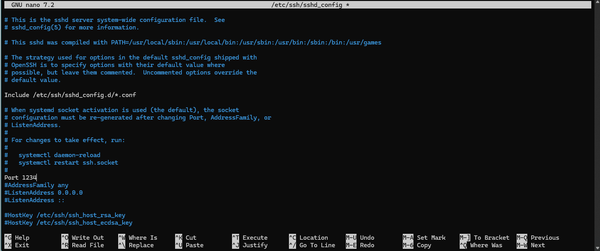
使用高解析度螢幕(例如 2K、4K 顯示器)時,通常需要把整體 UI 放大一些,不然字跟按鈕都小到看不清楚。但 GNOME Wayland 偶爾會出現一個很惱人的 BUG:畫面看起來正常、滑鼠游標也能動,可是「有些地方點得到、有些地方點不到」。 仔細觀察後你會發現:螢幕左上角的區域都能正常點擊,可是超出那個範圍就完全沒反應。 原因其實就是: 螢幕 UI 設定成 125%(scale 1.25) 但 Wayland 只更新「畫面放大倍率」,沒有更新「滑鼠座標的計算方式」 結果變成: 螢幕被放大 1.25 倍 滑鼠的座標還是照 1.0 在算 所以滑鼠可以活動、點擊的範圍就只剩下 1 / 1.
Ubuntu 25 + GNOME Wayland 安裝 fcitx5 (中文輸入法)

linux

Ubuntu 25 + GNOME Wayland 安裝 fcitx5 (中文輸入法)

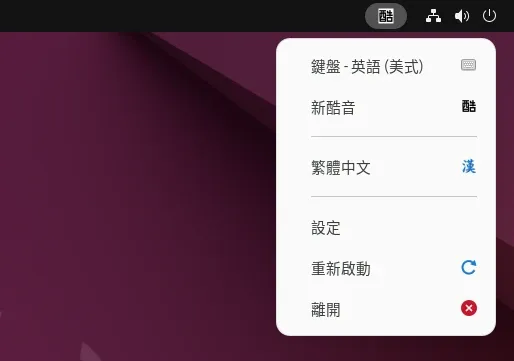
安裝 fcitx5 基本套件+中文模組(這部分其實在正常安裝流程中就會安裝了) sudo apt install fcitx5 fcitx5-configtool fcitx5-chinese-addons fcitx5-frontend-gtk3 fcitx5-frontend-gtk4 fcitx5-frontend-qt6 如果你是用USB完整安裝的話,上面那兩行可以跳過,但萬一你是裝的最小版本,就補一下這兩行指令,不然你沒法打中文字。 初次進入開啟輸入法的時候會跳出一個警告, 這是因為Ubuntu全面改用Wayland的關係,導致輸入法的候選字可能位置會有問題,所以我們安裝 sudo apt install fcitx5-module-kimpanel 來改善這個事情 最後我們只要在UI裡面的系統設定中把fcitx5加入到自啟動項目就可以了 安裝完成之後,你可以直接在應用程式列表開: fcitx5 設定(Fcitx5 Configuration) 裡面就能調整中文輸入法、快捷鍵、候選字等等的

Ubuntu 25 安裝設定(NVIDIA)

linux

Ubuntu 25 安裝設定(NVIDIA)

安裝Ubuntu時, 最常碰到的問題是, USB開機之後,選完install 黑螢幕,這是因為Nvidia Drive沒有安裝的關係,這時候可以先選 Ubuntu (safe graphic)那個選項,雖然醜了一點但能順利開機, 並且安裝完畢。 安裝時請選用extra driver那邊的選項(兩個都勾),他會把Nvidia Driver一併裝進去,裝完後重新開機即可. 進桌面後,顯示卡驅動程式大概率沒有起來,開 Software & Updates → Additional Drivers 選那個 nvidia-driver-XXX(不要選 server 那個)然後再按apply即可。如果偏好用指令,那就是 sudo apt update ubuntu-drivers devices sudo apt install nvidia-driver-550

Ubuntu Server 管理救星

linux

Ubuntu Server 管理救星

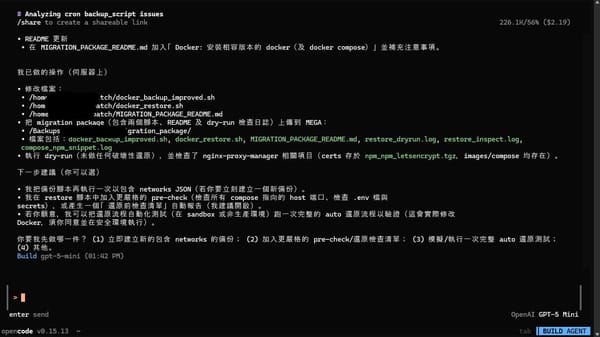
CLI有時候真的是管理救星 有時候我開 opencode、DeepSeek、GPT 這些 CLI 模式,不是要VIBE coding,是拿來管理 server。比如說我懶得敲 sudo systemctl restart nginx,我就直接講:「重啟 Nginx。」LLM就會自己幫我串好 log、檢查狀態、順便幫我看記憶體使用率。或者我想定期備份server上的東西, 我就跟他說, 幫我做一個備份/恢復腳本(Script), 他就會按照我的需求寫出來, 順便加到排程去又或者我想裝個immich docker, 也可以跟他說, 幫我設定一個immich docker, port要xxxx, 圖片放在xxxx即可其實我感覺這比叫他寫程式還好用