blog
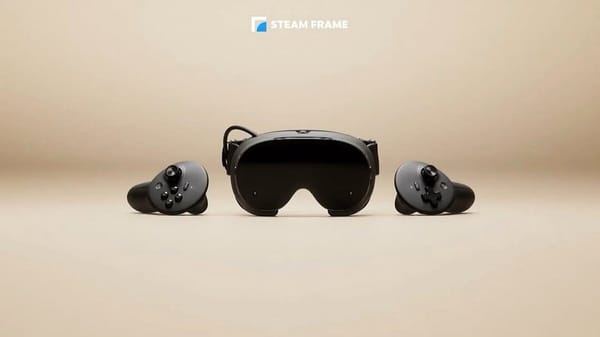
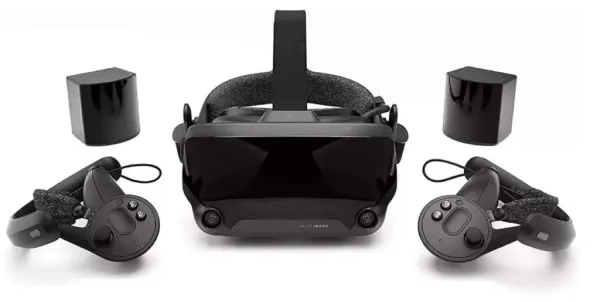
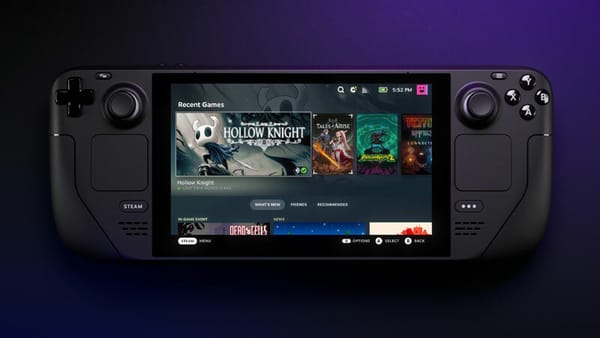
VALVE Steam Frame
VALVE Steam Frame終於出了, 價格如預料中的貴.....


OPENCLAW + Discord 設定方法
linux
真正會做事的AI ?
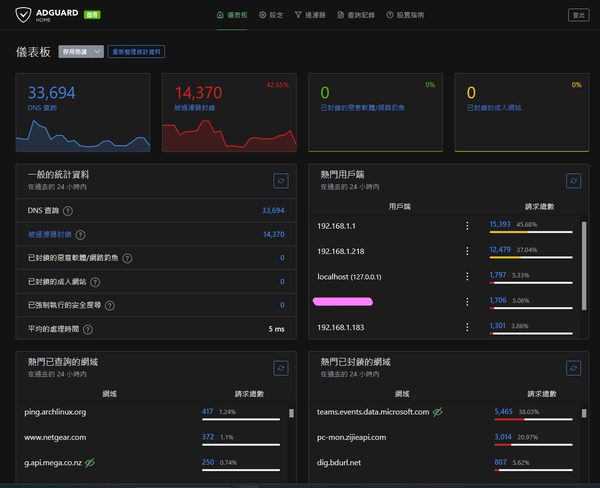
ADGuard Home 安裝方式: Linux下比較簡單就是用docker compose安裝....
arch
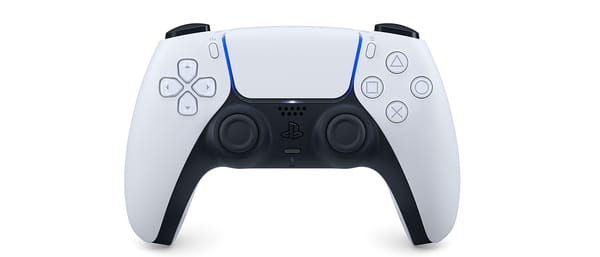
最近在玩燕雲16聲的時候,用PS5手把碰到大問題,因為燕雲16聲遊戲原生剛好需要用到觸控板,才發現手把的觸控板被當成touch pad(用於滑鼠指標)了
blog
有人說GTX 1060就能順跑,有人又說RTX 4090都跑不動,到底怎麼回事?

arch
新手 archinstall 安裝指南
linux
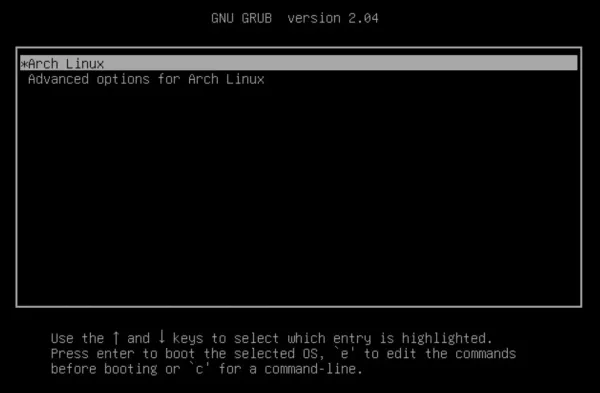
開機的時候Grub沒有列出來其他OS(如windows)的最主要原因就是
linux
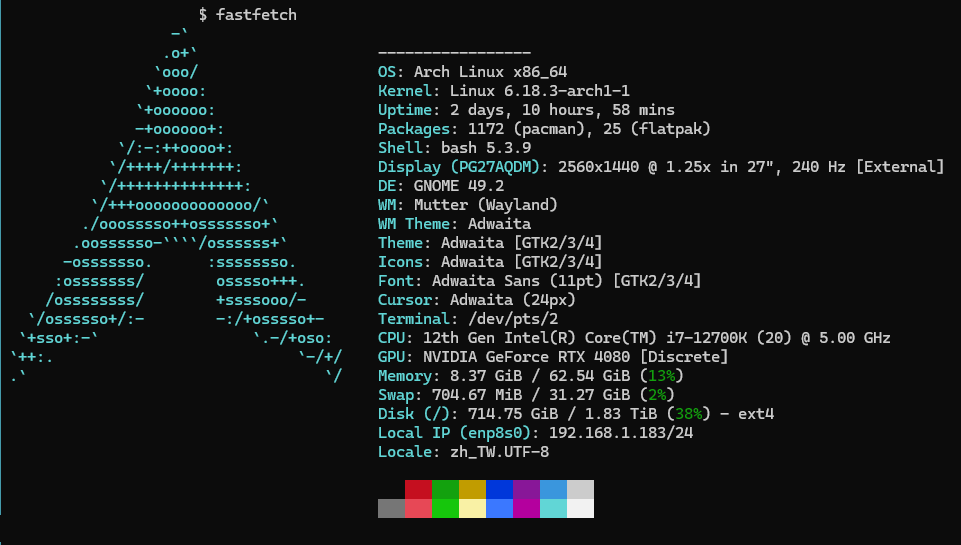
ln的用法, lsof, kill, pkill的用法

linux
pacman -Syu 這代表更新軟體倉庫包以及更新系統 pacman -S 代表安裝軟體, 小技巧是如果一次想裝很多個,不用分開打,直接 sudo pacman -S 軟體A 軟體B 軟體C pacman -Ss 關鍵字 搜尋。如果你不知道軟體的確切名字(例如想找瀏覽器),就用這個在倉庫裡撈。 pacman -Si 軟體名 查看資訊。安裝前想看這軟體多大、有哪些依賴,用這個看詳細資料。 pacman -Q 查看已安裝的軟體(含依賴)衍生的有: -Qe 只列出安裝的軟體不含依賴 -Qi 軟體名 列出該軟體的介紹 pacman -R 軟體名 但這只會刪掉那個軟體"本體"而已, 不含安裝進去的依賴 pacman -Rs
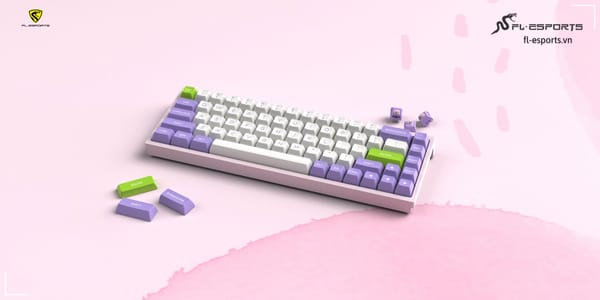
60%鍵盤Function Key無法使用的問題

從linux切換回windows時, 時間總會亂掉, 要重新抓一次才會正常.....

前言 - 家中需要網路設備的越來越多,像是智慧家電,各種遊戲機,手機平板,智慧電視,用電腦的人也越來越多,慢慢網路開始出現互卡互搶的問題。

Steam Link本來是為了遠端串流玩遊戲而生的技術,但意外的適合PCVR串流,於是Valve將其改造成可串流VR,最早時出現在Meta Quest上,當時僅堪用而已,設定簡單,畫質不佳,之後SteamLink 2.0 大幅改善了這些缺點,讓其在PCVR串流中占有一席之地。 在MetaQuest2、Pro、3, 時期串流PCVR都是由MetaLink(原AirLink)或者Virtual Desktop實現的(有趣的是VirtualDesktop最初也不是為了串流PCVR) Virtual Desktop/MetaLink 設定說簡單也是簡單,說麻煩真的很麻煩,尤其是MetaLink各種靈異事件,直到現在StamLink 2.0 VR的出現, 某種程度來說可以說是在各個平台統一了PCVR 串流方法(目前支援, VIVE Forcus/Vision, Meta Quest 2, pro, 3, Pico等等的....) 甚至在Linux下串流PCVR(遊戲搭配Proton)也輕而易舉。 系統需求 PC一台,配置的部份因人而異,
說到Linuxgaming一定繞不開Gamescope,他是做什麼的呢?簡單說就是一個單純的顯示沙盒也就是虛擬顯示器啦,讓遊戲繞開那些亂七八糟的合成器跟桌面環境。 具體安裝過程,我是在Ubuntu 25下安裝的,其他發行版可能略有不同,只要開啟終端機輸入 sudo apt update sudo apt install gamescope 就這樣,沒有什麼特殊的指令,建議先試試 gamescope --steam 能順利執行我們再關掉加參數,啟動方式可以是這樣 gamescope -f -w 1920 -h 1080 -W 2160 -H 1440 -- steam 其中 -f 表示是全螢幕執行 -w 1920 -h 1080 表示遊戲覺得環境是 fullhd,--W 2160 -H 1440 代表 gamescope 輸出給螢幕的解析度(
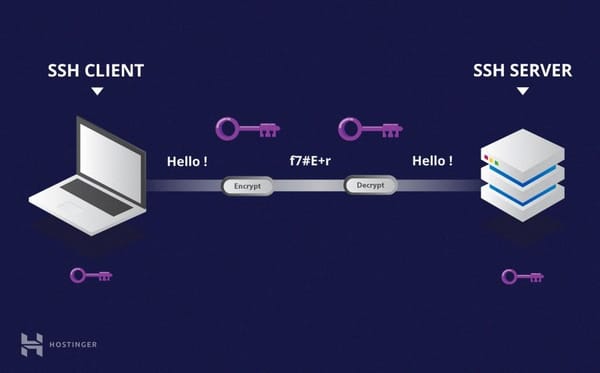
很多時候會需要遠端連線訪問服務,比如說我最常用的情況就是在公司做圖的時候需要使用ComfyUI,但公司電腦不夠力。 我以往的作法是,家裡的comfyui 用 "--listen 0.0.0.0 --port 8188"啟動,後來發現有點不安全所以改用了ssh隧道的連線方式 首先在家(server端)啟動服務用"--listen --port 8188"啟動,然後在公司(客戶端)使用 ssh -p 你的SSH_Port -L 8188:localhost:8188 用戶名@家裡workstationIP 這條指令做的事情是: * 建立 SSH 連線 * 把公司本機的 8188 Port * 轉發到家裡主機的 8188 這樣就建立一條安全連線,在本機只需要訪問localhost:8188 即可

ComfyUI 本體安裝很容易,開一個終端,轉到你想要安裝的目錄下,沒有安裝git就先裝git sudo apt update sudo apt install git 然後鍵入 git clone https://github.com/comfyanonymous/ComfyUI.git cd ComfyUI 運行 python3 main.py 接著大概率會碰到錯誤像是ModuleNotFoundError: No module named 'tqdm之類的 主要原因是因為剛裝好的Ubuntu 25用的是Python 3.13.7,Comfyui用的是Python 3.10 或 3.11。 所以要在 ComfyUI 裡面開一個獨立 Python venv,用比較穩定的

Ubuntu 裝 Steam 很簡單大概三個方法 1. 用 Ubuntu 軟體中心(最簡單,但不太推薦) 這個方法就是開軟體中心搜尋 Steam 直接裝。 缺點是:Ubuntu 這裡提供的是 snap 版本,更新較慢、啟動也稍微比較鈍。 能用,但不太建議。 2. 去 Steam 官方網站下載 DEB 到官網下載 steam_latest.deb,下載後用 Ubuntu 軟體中心打開安裝即可。 第一次執行會自動更新 Steam client。 3. 用 apt 安裝(最推薦) 開個終端: sudo apt update sudo apt install steam

使用高解析度螢幕(例如 2K、4K 顯示器)時,通常需要把整體 UI 放大一些,不然字跟按鈕都小到看不清楚。但 GNOME Wayland 偶爾會出現一個很惱人的 BUG:畫面看起來正常、滑鼠游標也能動,可是「有些地方點得到、有些地方點不到」。 仔細觀察後你會發現:螢幕左上角的區域都能正常點擊,可是超出那個範圍就完全沒反應。 原因其實就是: 螢幕 UI 設定成 125%(scale 1.25) 但 Wayland 只更新「畫面放大倍率」,沒有更新「滑鼠座標的計算方式」 結果變成: 螢幕被放大 1.25 倍 滑鼠的座標還是照 1.0 在算 所以滑鼠可以活動、點擊的範圍就只剩下 1 / 1.
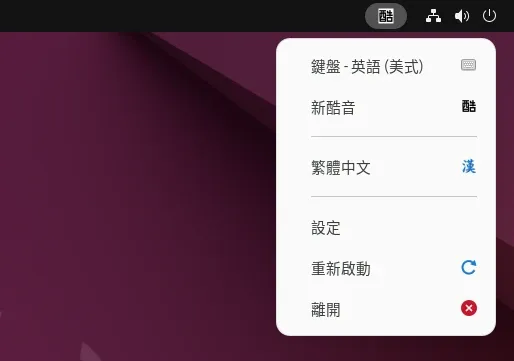
安裝 fcitx5 基本套件+中文模組(這部分其實在正常安裝流程中就會安裝了) sudo apt install fcitx5 fcitx5-configtool fcitx5-chinese-addons fcitx5-frontend-gtk3 fcitx5-frontend-gtk4 fcitx5-frontend-qt6 如果你是用USB完整安裝的話,上面那兩行可以跳過,但萬一你是裝的最小版本,就補一下這兩行指令,不然你沒法打中文字。 初次進入開啟輸入法的時候會跳出一個警告, 這是因為Ubuntu全面改用Wayland的關係,導致輸入法的候選字可能位置會有問題,所以我們安裝 sudo apt install fcitx5-module-kimpanel 來改善這個事情 最後我們只要在UI裡面的系統設定中把fcitx5加入到自啟動項目就可以了 安裝完成之後,你可以直接在應用程式列表開: fcitx5 設定(Fcitx5 Configuration) 裡面就能調整中文輸入法、快捷鍵、候選字等等的
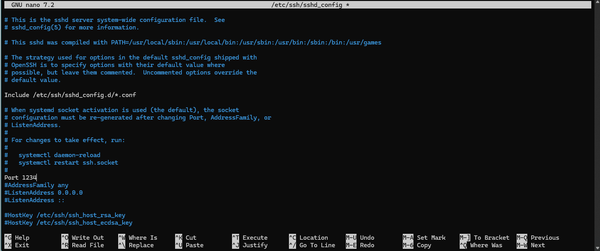
這篇主要講述如何設定OpenSSH Server 開一個終端機,鍵入 sudo apt update sudo apt install openssh-server 然後確認一下有沒有在運行了用 " systemctl status ssh " 看一下是否為active看起來大概是這樣子 ● ssh.service - OpenBSD Secure Shell server Loaded: loaded (/usr/lib/systemd/system/ssh.service; disabled; preset: enabled) Active: active (running) since Sat 2025-11-29 22:16:26 CST; 1 week
安裝Ubuntu時, 最常碰到的問題是, USB開機之後,選完install 黑螢幕,這是因為Nvidia Drive沒有安裝的關係,這時候可以先選 Ubuntu (safe graphic)那個選項,雖然醜了一點但能順利開機, 並且安裝完畢。 安裝時請選用extra driver那邊的選項(兩個都勾),他會把Nvidia Driver一併裝進去,裝完後重新開機即可. 進桌面後,顯示卡驅動程式大概率沒有起來,開 Software & Updates → Additional Drivers 選那個 nvidia-driver-XXX(不要選 server 那個)然後再按apply即可。如果偏好用指令,那就是 sudo apt update ubuntu-drivers devices sudo apt install nvidia-driver-550