Steam Link VR


Steam Link本來是為了遠端串流玩遊戲而生的技術,但意外的適合PCVR串流,於是Valve將其改造成可串流VR,最早時出現在Meta Quest上,當時僅堪用而已,設定簡單,畫質不佳,之後SteamLink 2.0 大幅改善了這些缺點,讓其在PCVR串流中占有一席之地。
在MetaQuest2、Pro、3, 時期串流PCVR都是由MetaLink(原AirLink)或者Virtual Desktop實現的(有趣的是VirtualDesktop最初也不是為了串流PCVR)
Virtual Desktop/MetaLink 設定說簡單也是簡單,說麻煩真的很麻煩,尤其是MetaLink各種靈異事件,直到現在StamLink 2.0 VR的出現, 某種程度來說可以說是在各個平台統一了PCVR 串流方法(目前支援, VIVE Forcus/Vision, Meta Quest 2, pro, 3, Pico等等的....) 甚至在Linux下串流PCVR(遊戲搭配Proton)也輕而易舉。
系統需求
PC一台,配置的部份因人而異,但建議顯示卡選用12-16GB以上的中高階顯示卡,PC的有線網路需插網路線(直接連結到路由器)。
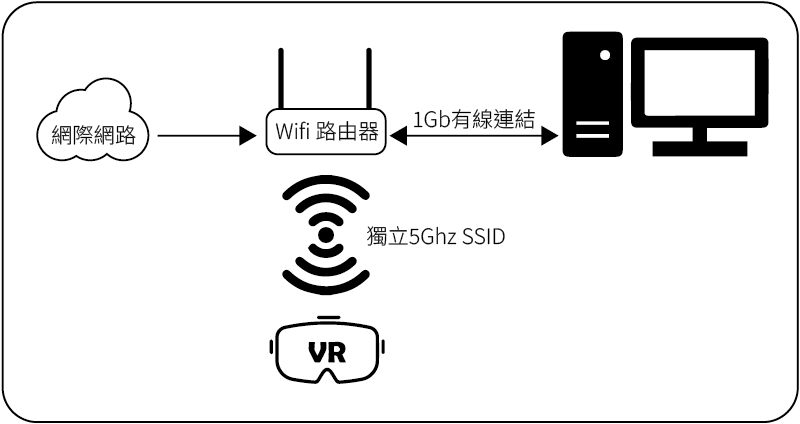
網路配置
請給你的頭盔一個單獨的5/6Ghz 的SSID,理想網路配置如
安裝步驟(簡述)
安裝 Steam 本體,安裝 SteamVR,然後在 Steam 設定中,開啟「遠端(雲端)遊玩」相關選項
在頭盔中安裝 Steam Link App
在這裡說一下串流最佳化的要點,串流最佳化的核心概念:編碼碼率
PCVR 串流的流程其實很單純:
PC 端負責即時編碼畫面,頭盔端負責即時解碼,而這中間最關鍵的一個參數,就是「編碼碼率(Bitrate)」。
雖然 Steamink 可以設定成自動,但實際上很容易出現:一下很清楚,一下突然變糊,偶爾延遲爆炸,所以,比較好的做法是 根據每個頭盔的解碼能力,手動設定合理的碼率。
| 頭盔 | SoC (CPU) | 最大可用解碼能力 | 最佳解碼能力(甜蜜點) |
|---|---|---|---|
| Quest 2 | Snapdragon XR2 | 約 150 Mbps | 約 100~120 Mbps |
| Quest Pro | Snapdragon XR2+ | 約 180~200 Mbps | 約 130~150 Mbps |
| Quest 3 / 3S | Snapdragon XR2 Gen 2 | 約 300 Mbps | 約 200~250 Mbps |
| VIVE Focus 3 | Snapdragon XR2 | 約 150~180 Mbps | 約 120~140 Mbps |
| VIVE Focus Vision | Snapdragon XR2 | 約 150~180 Mbps | 約 120~140 Mbps |
這樣我們在選擇碼率的時候就不用無腦拉滿或設定成自動。
上述說的SteamLink SteamVR安裝好之後,我們可以直接從頭盔啟動SteamLink,第一次啟動時會需要將頭盔與被連結的電腦透過Pin碼配對,輸入Pin碼配對後,就直接會進到SteamVR畫面了。(若第一次使用可能會有新手教學什麼的)
SteamVR/SteamLink細部設定
打開SteamVR控制台後,我們可以先到影像部分設定一下解析度,如果你的電腦足夠的好,維持自動即可(150%的超採樣),或你也可以先將解析度設定成100%,其餘設定都不要動它(除非你知道你在做什麼)
接下來我們直接轉到Steam串流部分,這裡有兩個地方需要設定,首先是目標頻寬,這裡建議你參考上表設定,如ViveFocusVision 設定成120Mbps
已編碼影片的設定則為Valve特有的追蹤視線渲染,裡面的值 96 ~ 1366 代表的是渲染範圍,可以手動拉看看,拉到96可以看到視線所及之處清晰,其餘馬賽克模糊(眼動追蹤僅能在QuestPro, Vive Focus Vision下運行),若你的頭盔沒有追蹤那就是正前方會有視線渲染效果。(示意影片為已編碼影片設定為96的誇張化效果)
Quest 2,3,3S 建議直接拉到1366, 然後再視情況往回拉到能接受的地方,VIVE Focus 3/ VISION 則差不多可以從800開始調整,這個隨視線編碼的工具可以顯著降低延遲。